FAQ : Windows 10 / 11 에서 언어를 변경하려면
윈도우버튼 + i
Windows 10 / 11 에서 언어를 변경하려면
윈도우 시작 - 설정 을 눌러 윈도우설정 앱에서 "시간 및 언어" > "언어" 메뉴로 이동하여 원하는 언어를 추가하고 기본 언어로 설정하면 됩니다.
윈도우 화면에서 시작버튼 누른후

설정(톱니바퀴) 누른후

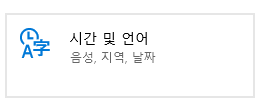
시간 및 언어 누른후 언어 누른후

자세한 방법:
설정 앱 열기: 시작 메뉴에서 톱니바퀴 모양의 설정 아이콘을 클릭하거나, 검색창에 "설정"을 입력하여 엽니다.
시간 및 언어 설정으로 이동: 설정 앱에서 "시간 및 언어"를 선택합니다.
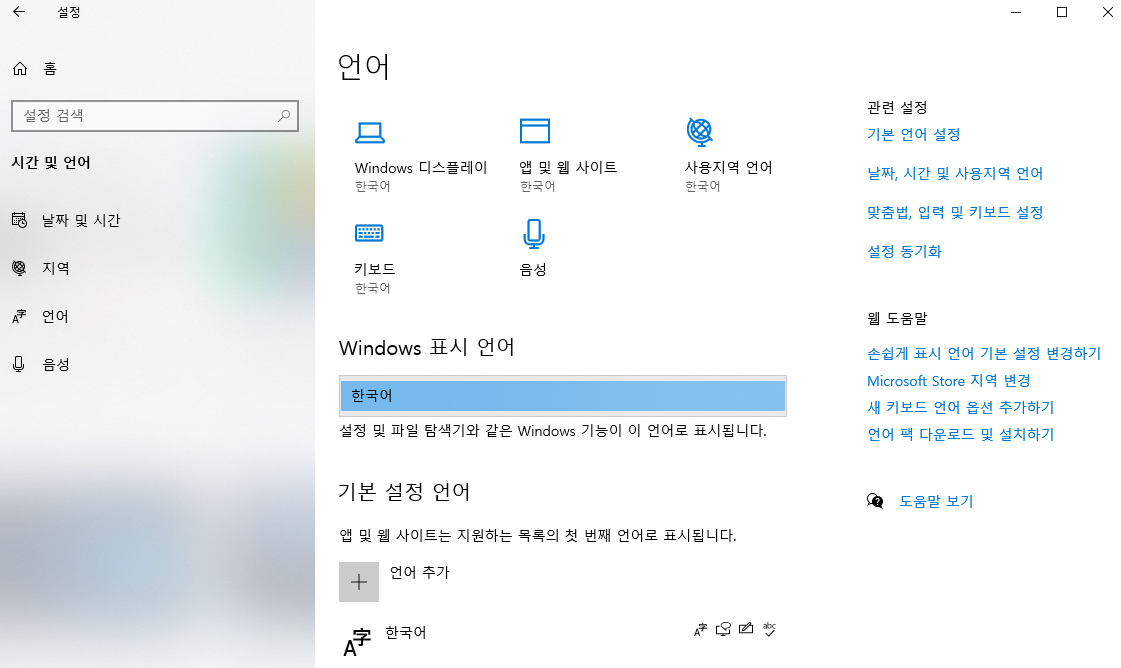
언어 설정 선택: 왼쪽 메뉴에서 "언어"를 클릭합니다.
언어 추가: "기본 설정 언어" 섹션에서 "언어 추가"를 클릭합니다.
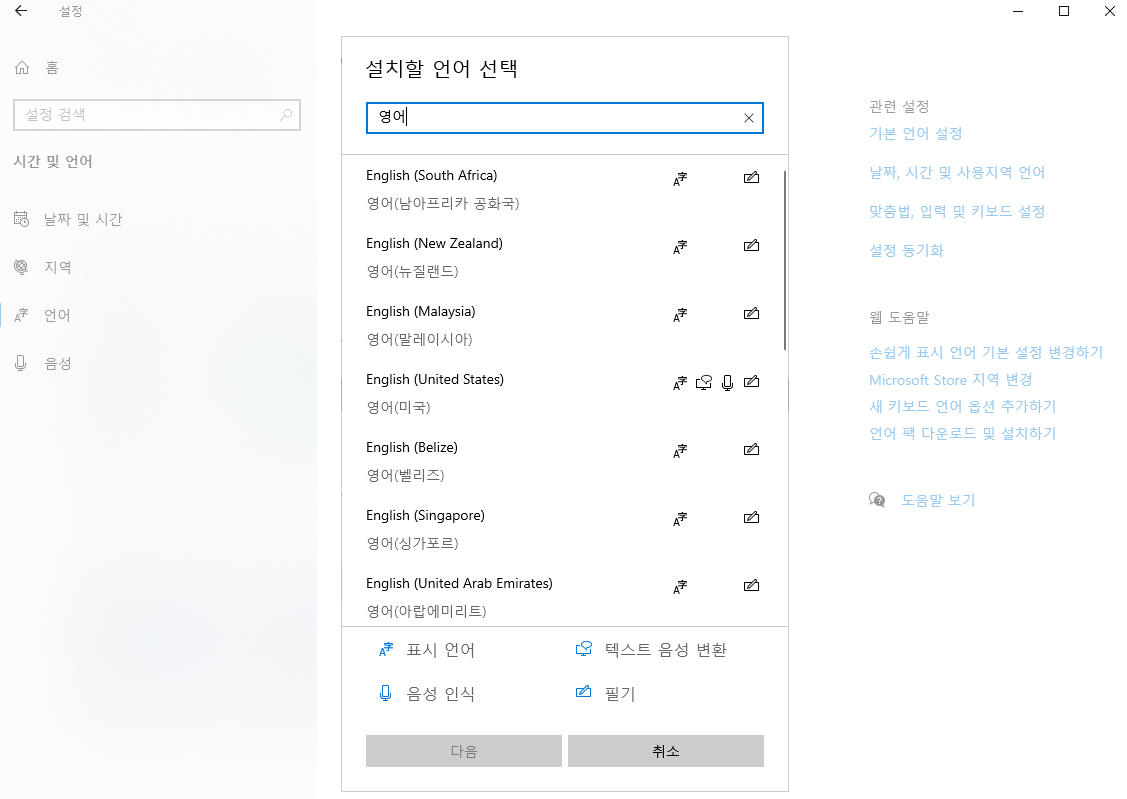
원하는 언어 검색 및 선택: 설치할 언어를 검색하거나 목록에서 선택하고 "다음"을 클릭합니다.
언어 팩 설치: 언어 팩을 다운로드하고 설치합니다.
기본 언어 설정: 설치가 완료되면 추가한 언어를 선택하고 "위로 이동" 버튼을 클릭하여 기본 언어로 설정합니다.
로그아웃 및 다시 로그인: 변경 사항을 적용하려면 로그아웃했다가 다시 로그인해야 합니다.
* 아래 Microsoft 링크를 눌러 확인하여 주시기 바랍니다. [ https://support.microsoft.com/ ]
WINDOWS 10 / 11 언어변경 관련
Windows의 다양한 언어 및 키보드/입력 레이아웃 설정은 다음을 포함한 설정 앱에서 관리할 수 있습니다.
언어 설치 및 제거
Windows 표시 언어 변경
Microsoft Store 앱 및 웹 사이트에서 사용하는 언어를 변경합니다.
언어에 음성 기능을 추가합니다.
키보드/입력 레이아웃 추가 및 제거
키보드/입력 레이아웃 변경
이 문서에서는 이러한 작업을 다룹니다.
참고: 간단히 하기 위해 이 문서의 나머지 내용은 키보드/입력 레이아웃 을 키보드 레이아웃이라고 합니다.
다음 목록에서 원하는 작업을 선택합니다.
Windows 11
Windows 10
Windows에 설치된 언어 확인
언어 팩 설치하기
Windows 표시 언어 변경
Microsoft Store 앱 및 웹 사이트에서 사용하는 언어 변경
언어에 대한 음성 설치
키보드 레이아웃 추가
키보드 레이아웃 변경
언어 팩 제거
키보드 레이아웃 제거
작업 표시줄에 입력 언어 아이콘 표시
#윈도우10언어변경 #윈도우11언어변경 #윈도우언어변경 #윈도우언어추가 #산업용윈도우언어변경 #산업용윈도우언어추가
https://dnsys.co.kr/bbs/board.php?bo_table=qa
DNSYS ::: Digital & System 디앤시스 ::: 디지털&시스템 Tel. 032-512-5480
산업용PC,미니PC,터치스크린패널,임베디드시스템,일체형컴퓨터,방수모니터,방수키오스크,방수컴퓨터,주문제작,커스텀제작,비전검사장비,지능형교통체계솔루션,의료장비솔루션
www.dnsys.co.kr
'디앤시스-시리즈' 카테고리의 다른 글
| 엣지 컴퓨팅 솔루션 - 디앤시스 (4) | 2025.09.01 |
|---|---|
| 엣지 컴퓨팅 Edge computing 솔루션 (2) | 2025.08.28 |
| 제품을 만지면 전기가 느껴집니다. (접지관련) (2) | 2025.08.27 |
| 지능형교통체계 ITS, C-ITS (차량,도로교통분야) 솔루션 (5) | 2025.08.27 |
| 지능형 교통 체계 (ITS) 항공교통분야 (0) | 2025.08.26 |


